すべてのロゴがミニマルで抽象的である必要はありません。多くのブランドにとって、具象的なイメージをロゴとして使用することは、ブランドアイデンティティを独自で印象的に表現する有効な手段です。
デジタルが中心となった現代では、ブランドの成否はそのビジュアル・アイデンティティに大きく左右されます。そして今、革新的なAIロゴジェネレーターによって、写真からプロ仕様のロゴを作ることがこれまでになく迅速・低コスト・手軽にできるようになりました。
KFCの創業者カーネル・サンダースの肖像、スタンフォード大学の木の紋章、ラルフローレンのポロプレイヤーのシルエット、バーバリーの甲冑の騎士——これらのロゴは単なる図像ではなく、物語を語り、ブランドの精神を象徴しています。
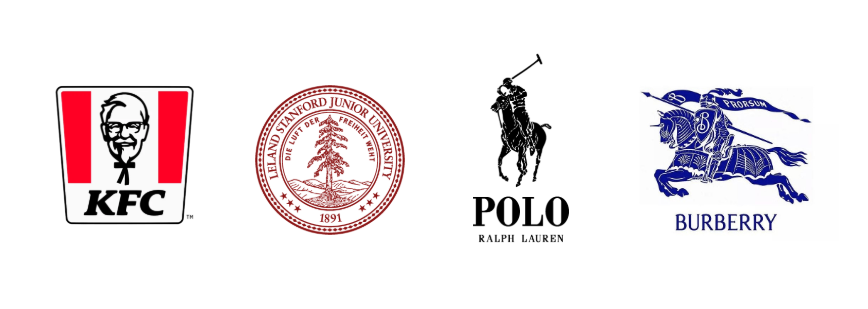
個人的なシンボルや意味を持つイメージをロゴに変換することで、ブランドストーリーに深みを与えることができます。これが、私たちが新しい「Image to Logo(イメージからロゴへ)」アプローチをSologo AIロゴメーカーに導入した理由です。
Step 1:画像をアップロードして設定する
まずは、SologoAIのイメージからロゴへのAIワークフローを利用して、高品質な画像をアップロードします。
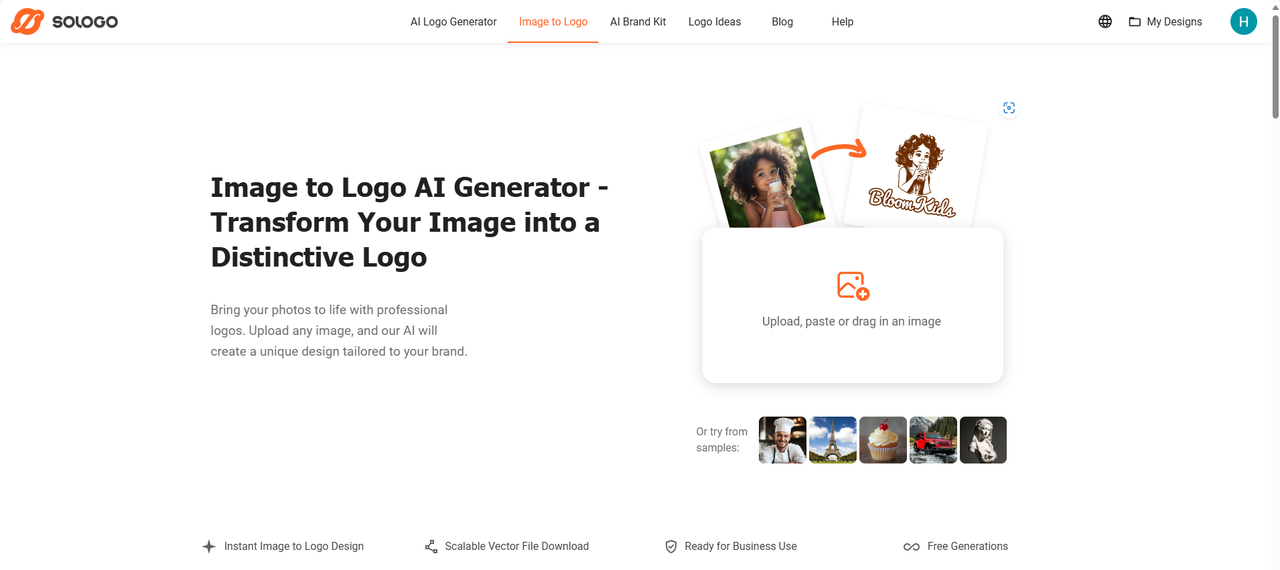
ホームページの「Image to Logo」セクションで、クリックしてアップロードするか、ドラッグ&ドロップ、またはコピー&ペーストで簡単に画像を追加できます。もし使用したい画像がまだない場合は、サンプル画像を試して、どのようにAIが変換を行うか体験してみましょう。
▶ 画像をトリミングする
最良の結果を得るためには、ロゴに使いたい部分を中心に画像をトリミングします。円形や四角形などの異なる形状を選び、最終的なロゴがあなたのビジョンに合うよう調整してください。
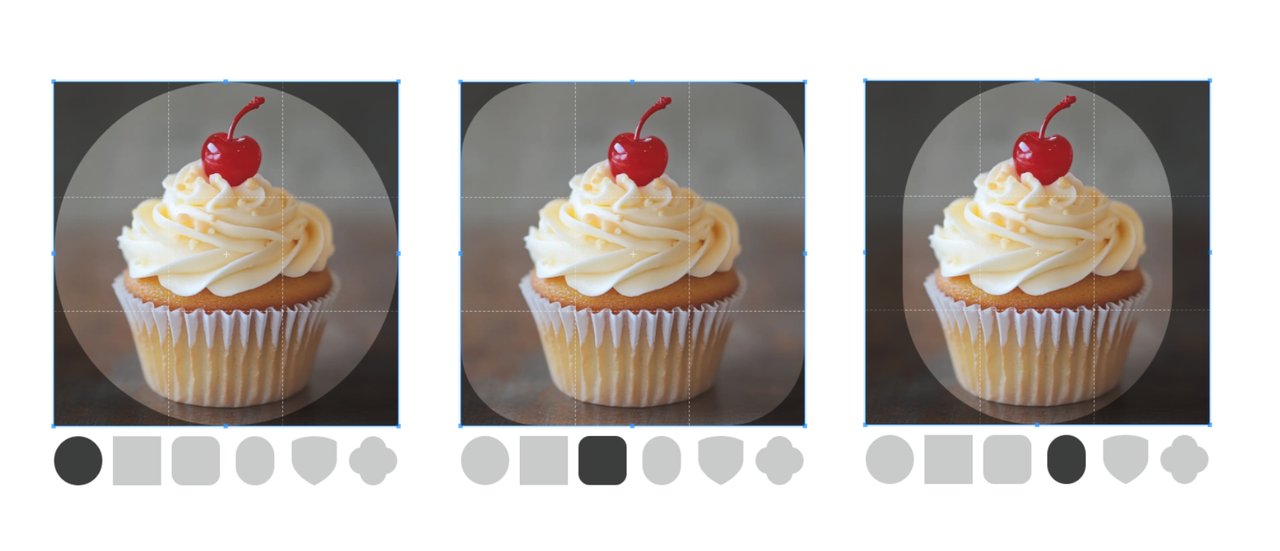
また、テキストが埋め込まれた画像は避けましょう。AIがクリーンでプロフェッショナルなロゴを生成する際に干渉してしまうことがあります。
▶ 画像タイプを選択する
アップロードする画像の種類によって、最適なAI生成ワークフローが異なります。正しいモードを選択することで、AIが画像を正確に処理し、最良の結果を提供します。
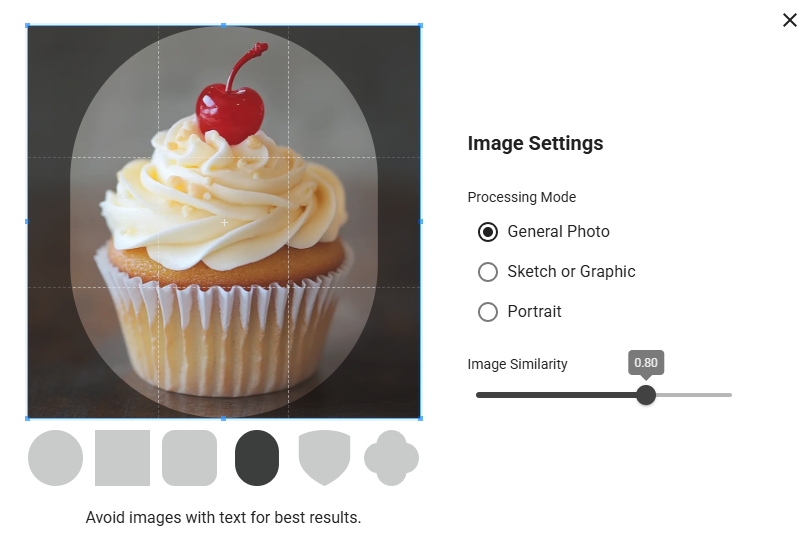
- 一般写真(General Photo):車、建物、ケーキなどの物体や建築物に最適
- スケッチ/グラフィック(Sketch or Graphic):手描きのスケッチやデジタルドローイングに最適で、線を滑らかに洗練させたロゴを生成
- ポートレートモード(Portrait Mode):個人やプロフェッショナルな肖像をロゴに変換するのに最適
▶ 画像類似度を調整する
画像の類似度設定を微調整することで、最終ロゴが元画像にどれほど似せるかをコントロールできます。
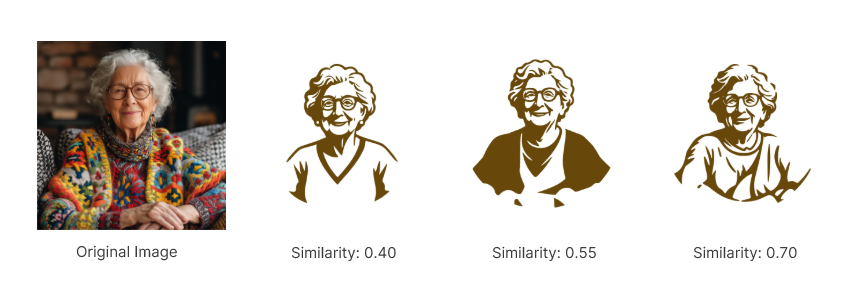
類似度を高く設定すると、AIは元画像のディテールを多く保持します。たとえば、高齢の女性のポートレートをロゴにする場合、類似度を上げることで顔の特徴がより忠実に残り、下げるとより抽象的なデザインになります。
❌ よくある失敗例
多くのユーザーは、テキスト入り画像や複雑な背景をアップロードしてしまい、AIがコアの要素を正しく認識できないことがあります。
背景がシンプルでコントラストが十分な画像を選び、不要な装飾を避けることが成功のポイントです。
Step 2:写真の説明文を追加する
▶ ロゴ生成プロンプトを調整する
画像を設定した後は、自動生成されたプロンプトを編集またはカスタム入力して、AIがどの要素を重視すべきかを理解できるようにします。
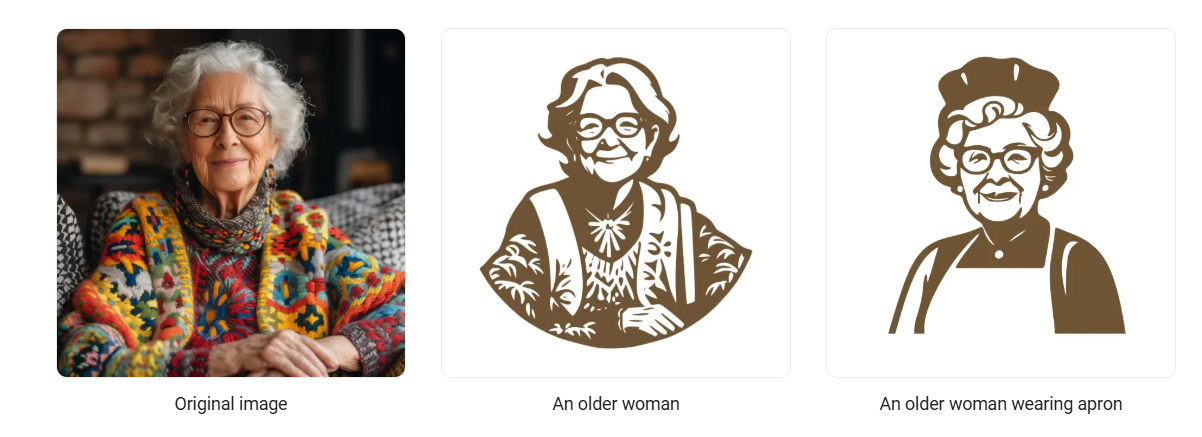
たとえば「眼鏡をかけた高齢の女性」と指定することで、画像の重要な特徴を明確に反映させることができます。
▶ クリエイティブな変更を試す
スタイルのバリエーションを試したい場合は、説明文に修飾語を追加してみましょう。
たとえば「眼鏡をかけた高齢の女性」から「エプロンをつけた高齢の女性」に変更することで、デザインの違いを比較できます。こうした調整により、コア要素を保ちながら創造性をロゴに反映できます。
Step 3:ブランド情報を入力する(任意)
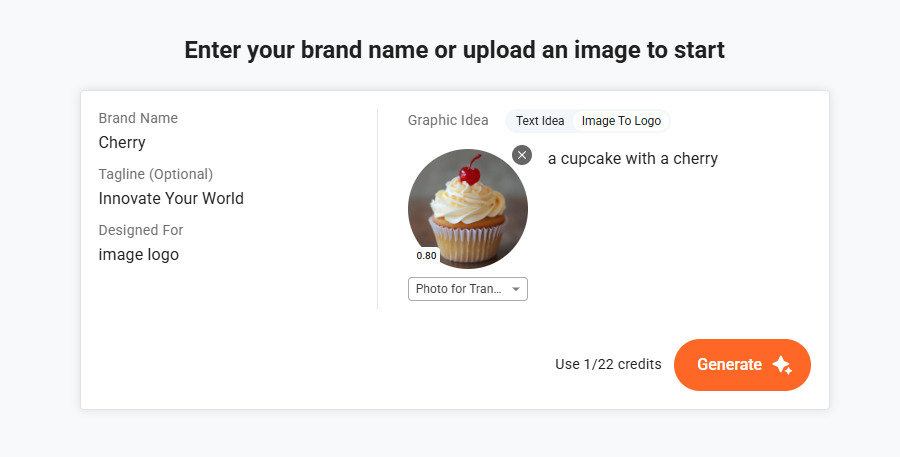
ロゴをビジネスや個人ブランドのためにデザインする場合は、この段階でブランド名を入力しましょう。
たとえば会社名が「Cherry」であれば、そのまま入力するだけでAIが自動的にロゴデザインに統合します。スローガンの追加は任意ですが、ブランドの意味や印象を高めることができます。
「Innovate Your World」や「Driven by Excellence」などの短いキャッチコピーを加えると、よりプロフェッショナルで統一感のある印象になります。
Step 4:AIが生成したロゴを確認・選択する
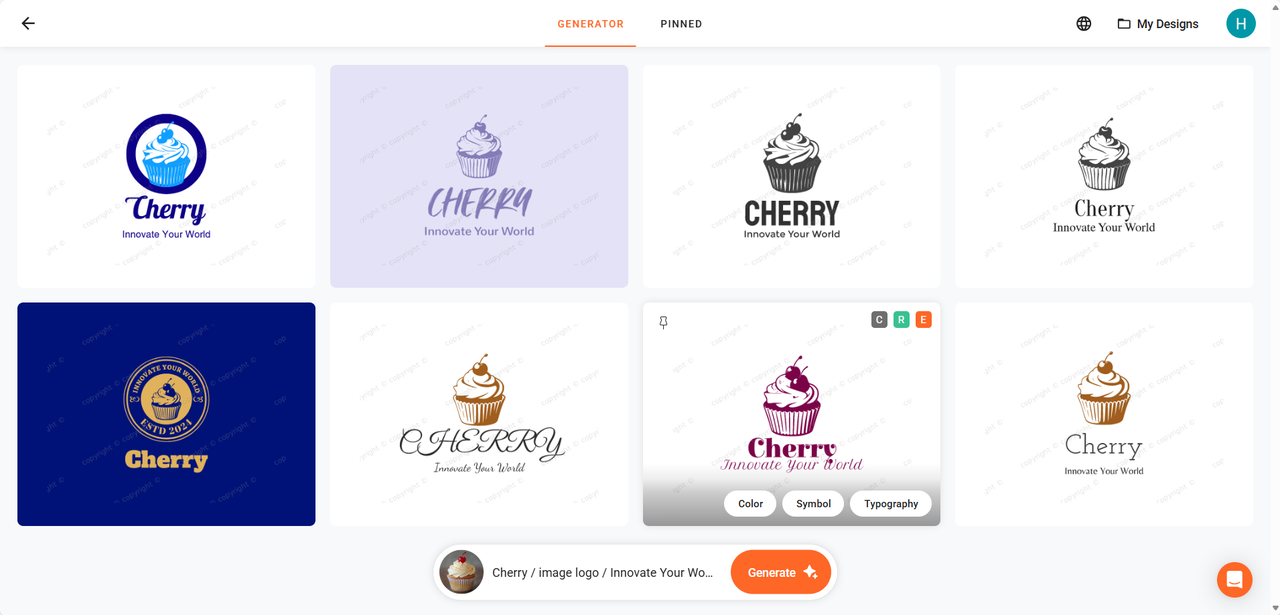
前のステップを完了すると、入力内容に基づいてAIが生成した複数のロゴデザインが表示されます。一覧をスクロールして、自分のブランドイメージに最も近いデザインを選びましょう。
▶ 色やフォントを変更する
気に入ったロゴが見つかったけれど、色やタイポグラフィを少し調整したい場合は、ロゴの上にカーソルを置くと利用できるカスタマイズツールを使いましょう。ブランドの美学に合わせて、色・フォント・配置などを簡単に調整できます。
Step 5:編集してブランドキットを確認する
理想のロゴを見つけたら、それをクリックして最終的な編集に進みます。
- ロゴを微調整:テキスト、配置、カラーを自由にカスタマイズ。ブランド名やイニシャル、スローガンを編集して、より自分のブランドらしいデザインに仕上げましょう。
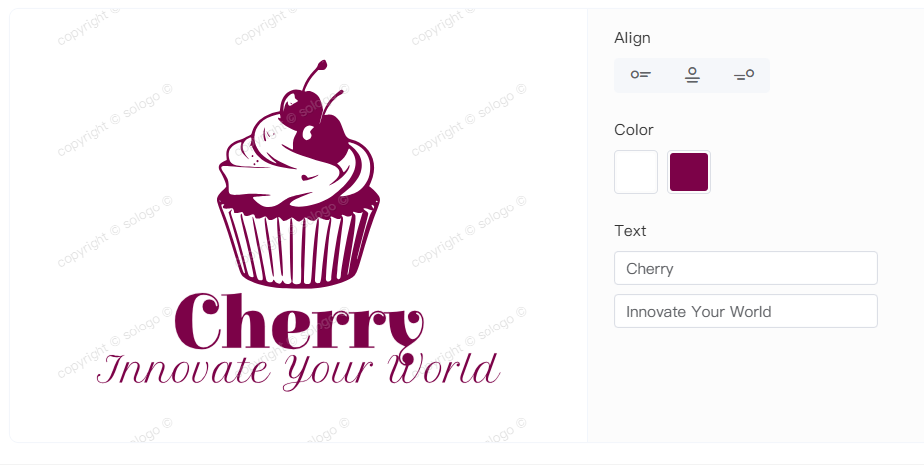
- レイアウトとバリエーションを確認:AIが生成した複数のレイアウトを比較し、最適なフォーマットを選択。モダン、ミニマル、クラシックなど、ブランドの方向性に合ったスタイルを選べます。

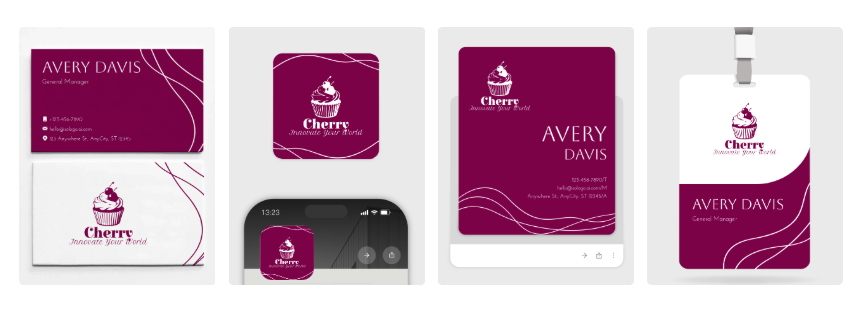
- ブランドキットをプレビュー:SologoAIのBrand Kit 機能を使えば、新しいロゴが名刺、SNS投稿、ブランド資料などにどのように表示されるかをすぐに確認できます。すべてのチャネルでデザインの一貫性を保つことができます。
Step 6:ロゴを保存してファイルをダウンロードする
最終デザインに満足したら、ロゴを保存し、高品質な形式でダウンロードしましょう。
- ベクターファイル(SVG, PDF):拡大しても画質が落ちないため、印刷物や大判デザインに最適。
- 標準画像形式(JPG, PNG):ウェブサイトやデジタルブランディング向け。
これで、AIが生成したあなただけのロゴが完成です。わずかな手間で独自のブランドアイデンティティを確立できます。
なぜAIロゴジェネレーターを選ぶべきなのか?
従来のロゴデザインは、手描きスケッチや何度もの修正、デザイナー費用など時間とコストがかかりました。一方、写真をロゴに変換するAIロゴメーカーなら、画像をアップロードし、ブランド情報を設定するだけで、数分以内に数十種類のプロ仕様ロゴを自動生成できます。
最新のAIロゴジェネレーターは、ベクター出力、多言語対応インターフェース、ブランドキット機能なども搭載。デザイナーを雇うことなく、中小企業、起業家、クリエイターがプロフェッショナルなロゴを作成できる最適なツールです。
まとめ
AIの進化により、画像からロゴを作ることはこれまでになく簡単になりました。SologoAIのようなAIロゴジェネレーターを使えば、写真・スケッチ・コンセプトのいずれからでも、数ステップで洗練されたプロ仕様ロゴを作成できます。
即時編集機能、ブランドキット、柔軟なファイル形式によって、デジタルでも印刷でも使えるロゴを手軽に用意できます。お気に入りの写真を今すぐロゴに変換して、あなたのブランドを新たな形で表現しましょう。
FAQ(よくある質問)
Q1:どのような画像がロゴ変換に適していますか?
A:背景がシンプルで、コントラストがはっきりしており、テキストが含まれていない画像が最も適しています。
Q2:AIが生成したロゴは後から編集できますか?
A:はい。テキスト、カラー、フォント、レイアウトを含め、すべての要素を自由にカスタマイズできます。
Q3:印刷やWeb用に最適なファイル形式は?
A:印刷用にはベクターファイル(SVG, PDF)が最適です。WebやSNSにはJPG、PNGを使用してください。
Q4:デザイン経験がなくても使えますか?
A:もちろんです。AIロゴメーカーの操作は直感的で、ガイドに沿って進むだけで誰でもプロ品質のロゴを作成できます。